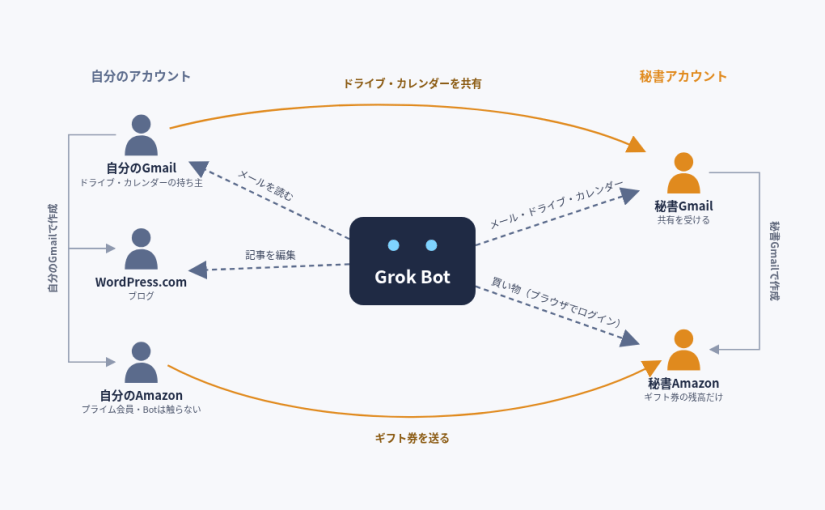
Grok Botを個人秘書として使い始めました。ポイントは、自分のアカウントを丸ごと渡すのではなく、秘書用のGmailアカウントを新しく作り、そこに権限を共有・委譲する形にしたことです。
全体の構成
- Gmailアカウントを2つ用意:自分の普段のGmailと、秘書用に新しく作った秘書Gmailアカウントがあります。
- 秘書Gmailアカウントに共有:自分のGoogleドライブとカレンダーを、秘書Gmailアカウントに共有しています。
- Grok Bot自体は本人のアカウントで作成:Botを作ったのは自分のアカウントです。
- サービスごとにBotの接続(コネクタ)を設定:詳細は下で。
各サービスの設定の注意
カレンダー
Googleカレンダーには、もともとカレンダーごとに「特定のユーザーと共有する」機能があります。各カレンダーの設定画面で相手のメールアドレスを追加し、その人に何を許すかを次の中から選べます。
- 予定の表示(時間枠のみ、詳細は非表示)
- 予定の表示(すべての詳細)
- 予定の変更
- 変更および共有の管理権限
この機能を使って、秘書Gmailアカウントにカレンダーを共有しています。注意点は、閲覧だけでなく「予定の変更」権限まで上げておかないと、Botが予定を追加できないことです。また、権限はカレンダーごとの設定なので、個人カレンダーとファミリーカレンダーの両方に、それぞれ設定しています。
ドライブ
ドライブは丸ごと共有せず、フォルダごとに権限を分けています。Botに見てもらっていいフォルダだけを、秘書Gmailアカウントに閲覧のみで共有しています。別に、Botが書き込んでよいフォルダも作って、そこだけは編集可で共有しています。
Gmail
Gmailにも「アカウントへのアクセス権を委任」という機能があります。これは、自分のパスワードを教えることなく、他の人に自分の受信トレイを任せられる機能です。委任された人は、自分のGmailの画面から切り替えて、相手のメールを読んだり、返信したり、整理したりできます。代理で送ったメールには「送信者: 委任された人」と表示されるので、誰が送ったかも分かります。本物の秘書さんが、上司のメールを処理するときに使っている機能です。
ただし、この委任は人がGmailの画面で使うためのもので、Botが使うAPI経由では、委任先から元のメールボックスは読めませんでした。結局、自分のGmailにも直接接続して、2つつないでいます。
Amazon
Botに買い物を任せるときに気になるのは、「間違って高いものを買われたらどうしよう」ということです。自分のAmazonアカウントにはクレジットカードが登録されているので、それをそのまま渡すと、理屈の上ではいくらでも使えてしまいます。
そこで、別アカウントとギフト券で、使える金額に上限をかけました。
- 秘書Gmailアカウントで、Amazonのアカウントを別に作る。クレジットカードは登録しない。
- 自分から秘書Gmailアカウント宛てに、Amazonギフト券をメールで送る。
- Botがそのギフト券を秘書のAmazonアカウントに登録して、残高としてチャージする。
- 買い物はその残高から支払う。
こうすると、Botが使えるのは、自分が渡したギフト券の金額までです。プリペイドカードを持たせているのと同じで、残高を超える買い物はそもそもできません。足りなくなったら、またギフト券を送れば補充できます。購入履歴も自分のアカウントとは分かれるので、Botが何を買ったかが一目で分かります。
ただし、別アカウントだとプライム会員ではないので送料がかかります。送料を無料にするために、自分のプライムの「家族会員」として秘書のAmazonアカウントを招待しています。
この記事の書き方
この記事自体もBotに書いてもらいました。Googleドキュメントに下書きを作ってもらい、そこにコメントで「ここは不要」「この順番で」と指示して直してもらう流れです。チャットでやりとりするより、どこをどう直したいかが伝えやすくて便利でした。
まとめ
秘書Gmailアカウントを一枚かませると、「何を任せていて、何を任せていないか」がはっきりします。

